software.glawar.at - PerfectBooking
PerfectBooking
 PerfectBooking
Support
Kontakt



PerfectBooking
Bei glawar.at - PerfectBooking handelt es sich um eine Windows32-Anwendung (basierend auf dem .Net-Framework v1.1), mit deren Hilfe Sie Ihre Buchhaltung erledigen können.
Damit PerfectBooking für jedermann verwendbar ist, verwendet es Firebird als Datenbank. Das bedeutet, dass PerfectBooking auf Firebird hin optimiert ist! Falls Sie jedoch auch andere Datenbanken in Verwendung haben, wurde PerfectBooking Datenbankunabhängig entwickelt, so dass es derzeit bereits 4 Datenbanksysteme unterstützt:
- Firebird
- Microsoft Access
- Microsoft SQL-Server
- MySQL
Weiters ist PerfectBooking mehrsprachig und unterstützt derzeit folgende Sprachen:
- Englisch
- Deutsch
- Spanisch
PerfectBooking unterstützt dabei in der PersonalEdition einen Benutzer, der ein Konto für eine Buchhaltung verwalten kann. In der EnterpriseEdition haben Sie die Möglichkeit unbegrenzt Benutzer und Konten zu verwalten.
Der wesentliche Unterschied zwischen diesen beiden Versionen liegt:
-
PersonalEdition Sie können ein Konto für einen Benutzer verwalten und damit Ihre Buchhaltung durchführen.
-
EnterpriseEdition Eine unbegrenzte Anzahl von Benutzern kann jeweils ihre gesamte Buchhaltung durchführen, wobei zusätzlich jeder Benutzer eine unbegrenzte Anzahl von Konten verwalten kann (z. B ein Gehaltskonto, ein Sparbuch, einen Bausparvertrag).Zusätzlich kann jeweils ein Benutzer pro Buchhaltungssystem als Administrator definiert werden, der sodann mehrere Konten anlegt und jedem Benutzer, der Zugriff auf dieses Buchhaltungssystem besitzt, Zugriff auf dieses Konto gewähren kann oder nicht. Damit ist es z. B. möglich, dass ein Ehepaar gemeinsam ein Buchhaltungssystem mit einem (oder auch mehreren gemeinsamen Konten, auf die sie beide Zugriff haben) verwendet. Zusätzlich kann dann aber auch jeder dieser beiden Konten besitzen (verwalten), auf die der andere keinen Zugriff besitzt.
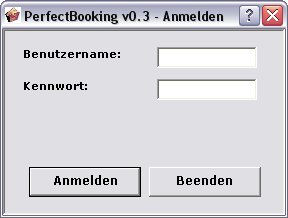
Als Administrator (dieser Benutzer gilt nicht als eigenständiger Benutzer im Sinne der PersonalEdition) verwalten Sie das gesamte System:
-
Zugangsdaten und Speicherort der Datenbank:
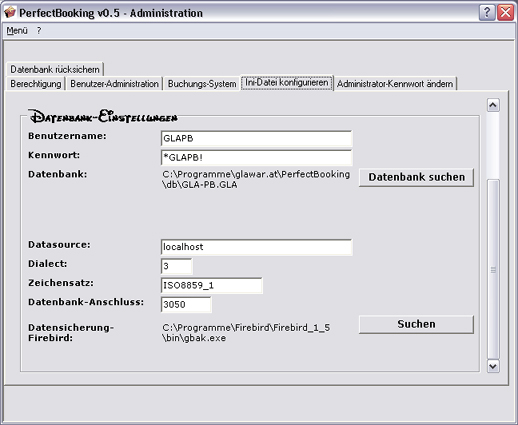 Auf dieser Registerkarte können Sie die notwendigen Einstellungen für die Datenbank vornehmen. Die Möglichkeiten der Einstellungen hängen von dem verwendeten Datenbanksystem ab.
 -
Verwaltung von Benutzern:
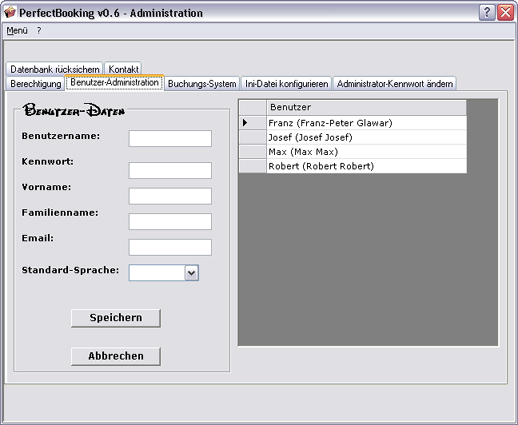 Auf dieser Registerkarte können Sie alle Benutzer von PerfectBooking verwalten, wobei Sie in der gratis-Version PersonalEdition nur einen Benutzer verwalten können. Sie können für jeden Benutzer individuell eine Standardsprache festlegen. Wenn Sie keine Standardsprache festlegen, so verwendet PerfectBooking jene Standardsprache, die bei der Installation ausgewählt wurde.
 -
Verwaltung von Buchungssystemen:
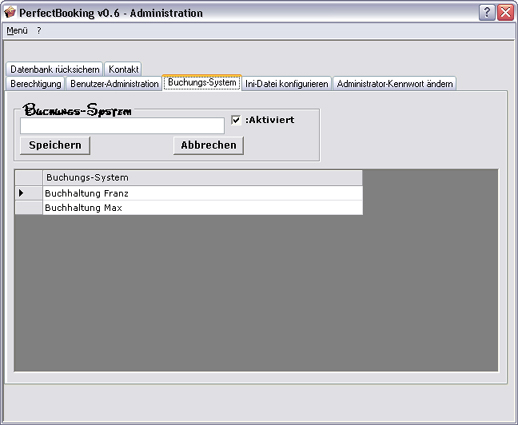 Auf dieser Registerkarte können Sie alle Buchaltungssyssteme verwalten, wobei Ihnen wiederum die PersonalEdition ledlgich die Verwaltung eines Buchhaltungssystems gestattet.
 -
Verwaltung von Berechtigungen:
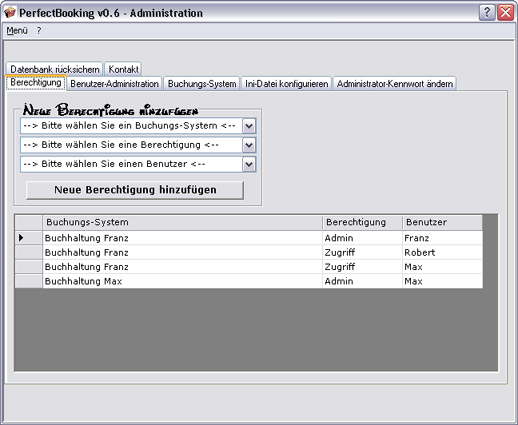 Auf dieser Registerkarte können Sie für jedes Buchhaltungssystem Berechtigungen vergeben.
- PersonalEdition
- Lesen: Benutzer hat nur lesenden Zugriff
- Buchen: Benutzer hat schreibenden Zugriff, d. h., er kann auch Buchungen vornehmen
- EnterpriseEdition
- Zugriff: Benutzer hat Zugriff auf das Buchhaltungssystem
- Admin: Benutzer kann anderen Benutzern Zugriff auf verschiedene Konten geben
-
Rücksicherungen der Datenbank:Generell ist zu sagen, dass die in PerfectBooking verwendete Sicherung und Rücksicherung der dahinterliegenen Datenbank nur eine Notlösung darstellt, die eingeltich nur zur Anwendung kommen sollte, wenn PerfectBooking als Einzelplatzsystem verwendet wird, da sich die Anwendung nicht darum kümmert, dass bei Sicherung und Rücksicherung der Datenbank PerfectBooking exklusiven Zugriff auf die Datenbank erhält. Wenn Sie also PerfectBooking auf einem Server installieren, so deaktivieren Sie am besten die Möglichkeit der Sicherung und Rücksicherung und führen Sie ein Backup bzw. Restore der Datenbank gemeinsam mit Ihrem "normalen" Backup/Restore der anderen Datenbanken durch.
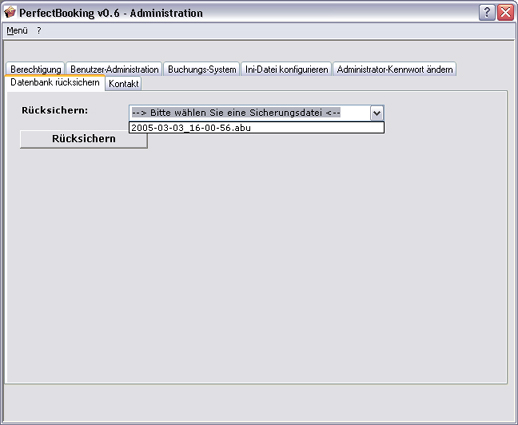 Sofern Sie in Ihrer Konfigurationsdatei die automatische Sicherung Ihrer Datenbank dadurch ausgewählt haben, indem Sie eine Zeitspanne festgelegt haben, nach welcher die nächste Sicherung zu erfolgen hat, führt PerfectBooking immer dann eine Datensicherung durch, wenn nach dem Start der Anwendung auf die Anmelde-Schaltfläche geklickt wird. Natürlich nur, wenn die Anwendung auf jenem Rechner läuft, auf dem sich auch die entsprechende Datenbank-Instanz befindet.Sofern Sie bereits solche Datenbanksicherungen "besitzen", können Sie aus dieser Liste auswählen und einen entsprechenden Stand wieder rücksichern.Für MySQL wurde derzeit keine Sicherung vorgesehen, für den Fall also, dass Sie MySQL als Datenbank verwenden möchten, müssen Sie sich selbst um die Sicherung bzw. Rücksicherung der Datenbank kümmern.
 -
Senden der Protokolldatei im Fehlerfalle:
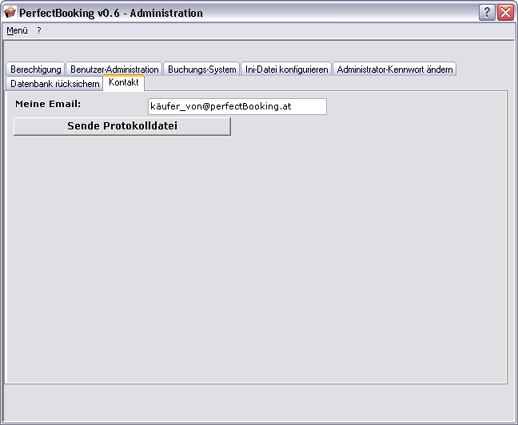 Im Falle des Falles (der hoffentlich nie eintreten wird), dass Sie mit den Fehlermeldungen in der Protokolldatei nicht zurande kommen, können Sie diese an glawar.at versenden.Unterstützung können Sie dann allerdings nur als registrierter Benutzer einer EntrerpriseEdition erwarten.
Als "normaler" Benutzer stehen Ihnen (je nach der zugewiesenen Berechtigung) folgende Methoden zur Verfügung:
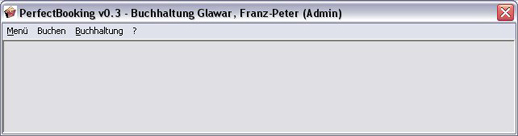
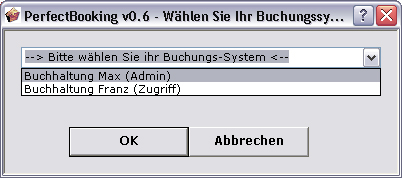
Sofern Sie die EnterpriseEdition installiert haben, kann es sein, dass ein Benutzer zu mehreren Buchungssystemen Zugriff hat. Ist dies der Fall, so muss er direkt nach der Anmeldung jenes System auswählen, in welchem er sodann arbeiten möchte.
-
Geldbestände:
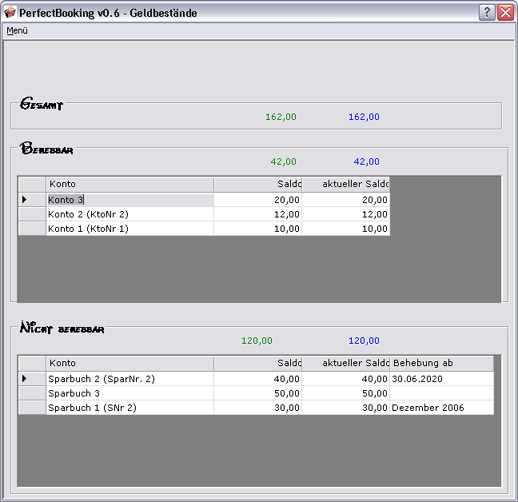 PerfectBooking unterstützt nicht nur die Einteilung von Konten in behebbar (Abheben ist jederzeit möglich) und nicht behebbar (Behebungen sind nicht jederzeit möglich, da z. B. das Sparbuch gesperrt ist), sondern es bietet auch die Möglichkeit, Buchungen bereits einzutragen, obwohl diese in der Realität noch nicht gebucht worden sind. Z. B.: Sie beheben Euro 100 beim Bankomaten und möchten am Abend Ihre Buchhaltung ergänzen. Die Bankomatbehebung können Sie eingentlich noch nicht buchen, da diese meist am nächsten Tag tatsächlich auf Ihrem Konto aufscheint. PerfectBooking erlaubt Ihnen jedoch, diese Bankomatbehebung sofort zu buchen. Daher gibt es bei den Geldbeständen 2 Spalten für Saldo (bereits am Konto gebucht) und aktueller Saldo (die von Ihnen vorgenommene Buchung der Bankomatbehebung wurde im Saldo bereits berücksichtigt).
 -
Verwaltung der Kategorien:
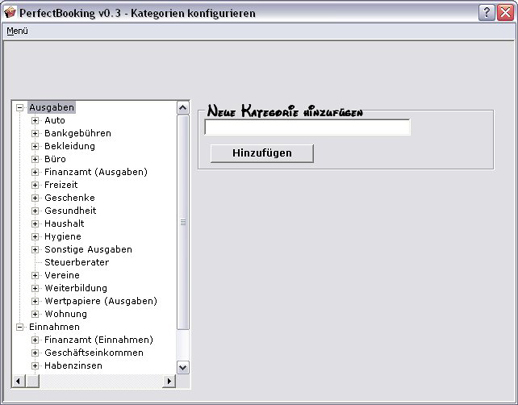 Sie können eine unbegrenzte Anzahl von Kategorien verwalten, die baumartig ineinander beliebig tief verschachtelt sein können. Beachten Sie dabei aber bitte, dass eine Verschachtelungstiefe von mehr als 4 bei den entsprechenden Ausdrucken nicht mehr "wunderschön" aussieht.
 -
Verwaltung der Konten
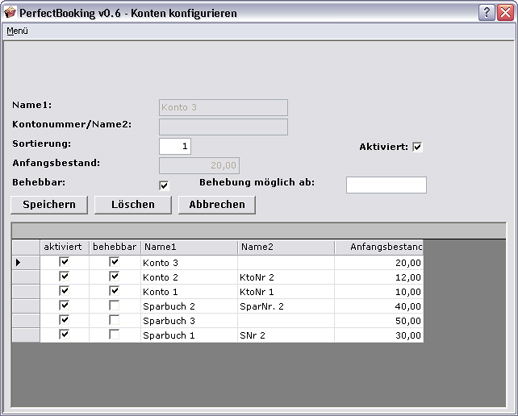 Zu jedem Konto können Sie nicht nur eine eindeutige Bezeichnung sondern auch eine nähere Bezeichnung (z. B. Kontonummer) erfassen. Zusätzlich bietet Ihnen PerfectBooking die Möglichkeit, Konten als behebbar (Behebungen sind jederzeit möglich) zu kennzeichnen. Um die Übersicht über alle Ihre Konten nicht zu verlieren, können Sie auch noch eine Sortierung vorgeben, nach derer standardmäßig die Anzeige der Geldbestände erfolgt.Wenn Sie nun einmal ein Konto oder Sparbuch auflösen, so können Sie dieses nicht einfach aus PerfectBooking löschen, da es normalerweise Einträge für dieses Konto gibt (ausser Sie haben nie etwas auf dieses Konto gebucht). Damit dieses "gelöschte" Konto aber beim Buchen nicht weiter als Auswahl zur Verfügung steht, können Sie die Option Aktiviert deaktivieren.
 -
Berechtigungen für die einzelnen Konten
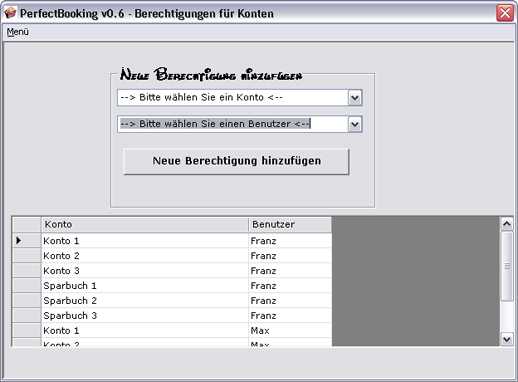 Wenn Sie in der EnterpriseEdition mehrere Benutzer verwalten, die auf Ihr Buchungssystem Zugriff haben, so können Sie hier individuell festlegen, auf welches Konto welcher Benutzer Zugriff haben soll. Auf die so zugewiesenen Konten kann der jeweilige Benutzer buchen und erhält auch die Geldbestände diese Konten.
 -
Buchungen vornehmen
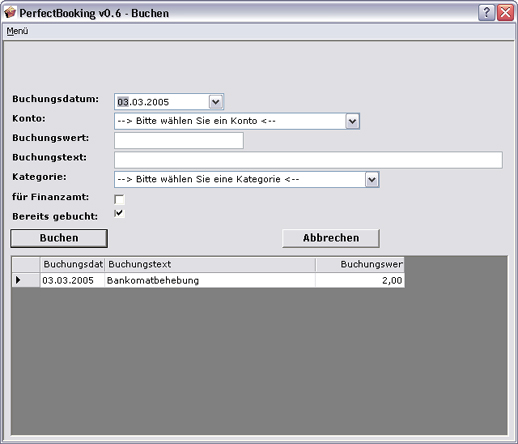 Ist die Option für Finanzamt aktiviert, so scheint die entsprechende Buchung beim Ausdruck für das Finanzamt auf, ist die Option Bereits gebucht deaktiviert, dann handelt es sich z. B. um eine weiter oben beschriebene noch nicht am Konto gebuchte Bankomatbehebung.An Buchungen werden Ihnen alle Buchungen angezeigt, welche Sie als "noch nicht bereits gebucht" gekennzeichnet haben. Durch Auswahl einer solchen Buchung erscheint dann die Schaltfläche Endgültig buchen, mit deren Hilfe Sie dann die Buchung finalisieren können, wenn Sie dann auch endlich auf Ihrem Konto vermerkt ist.
 -
Ausdruck aller Konten
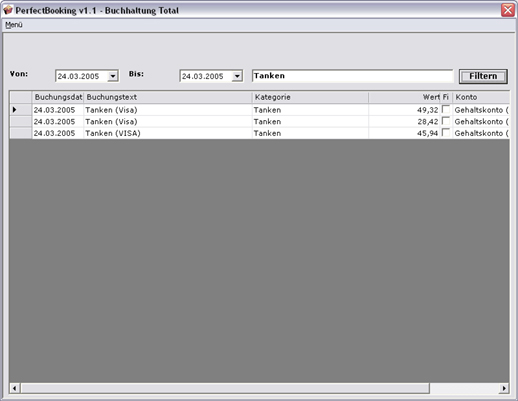 Sie erhalten Hier eine Übersicht über alle Ihre Buchungen (sortiert nach Datum), die Sie bereits gebucht haben. Die als "noch nicht bereits gebucht" ausgezeichneten Buchungen scheinen hierbei nicht auf.Seit der Version 1.1 ist auch eine Volltextsuche inkludiert.
 -
Ausdruck einzelner Konten
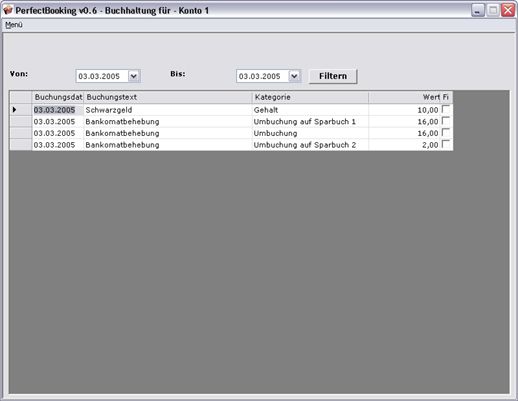 Wie der Ausdruck aller Konten nur diesmal für jedes Konto ein eigener Ausdruck.
 -
Buchhaltung für Finanzamt
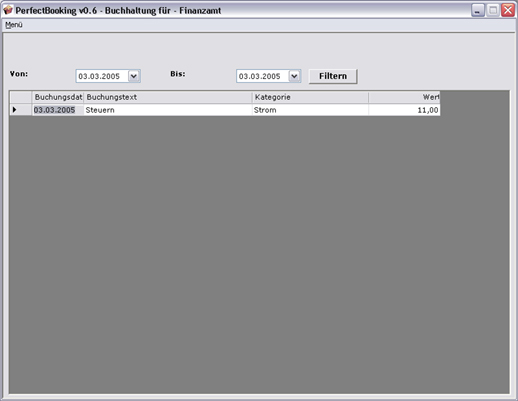 Hier erhalten Sie alle Buchungen, die Sie beim Buchen mit der Option Für Finanzamt ausgezeichnet haben.
 -
Ausdruck aller Buchungen nach Kategorien
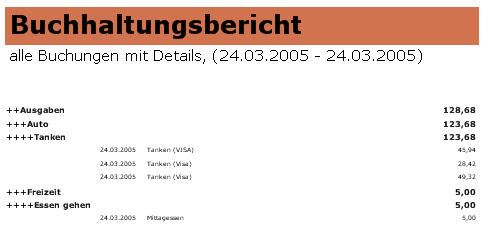 Der wohl umfangreichste Ausdruck, in welchem Sie für alle Kategorien jeweils die Summe erhalten, wenn Sie wollen auch die Detailbuchungen dazu. Des weiteren können Sie diesen Bericht auch dahingehend einschränken, dass er nur die als Für Finanzamt ausgezeichneten Buchungen und Salden darstellt.
Site contents Copyright © 2005- Franz-Peter Glawar. All rights reserved.